Rapportage
Het is mogelijk om vanuit het menu diverse rapportages te genereren. Deze kunnen bijvoorbeeld gebruikt worden voor een toetsing en ook de Nederlandse Arbeidsinspectie kan hierom vragen.
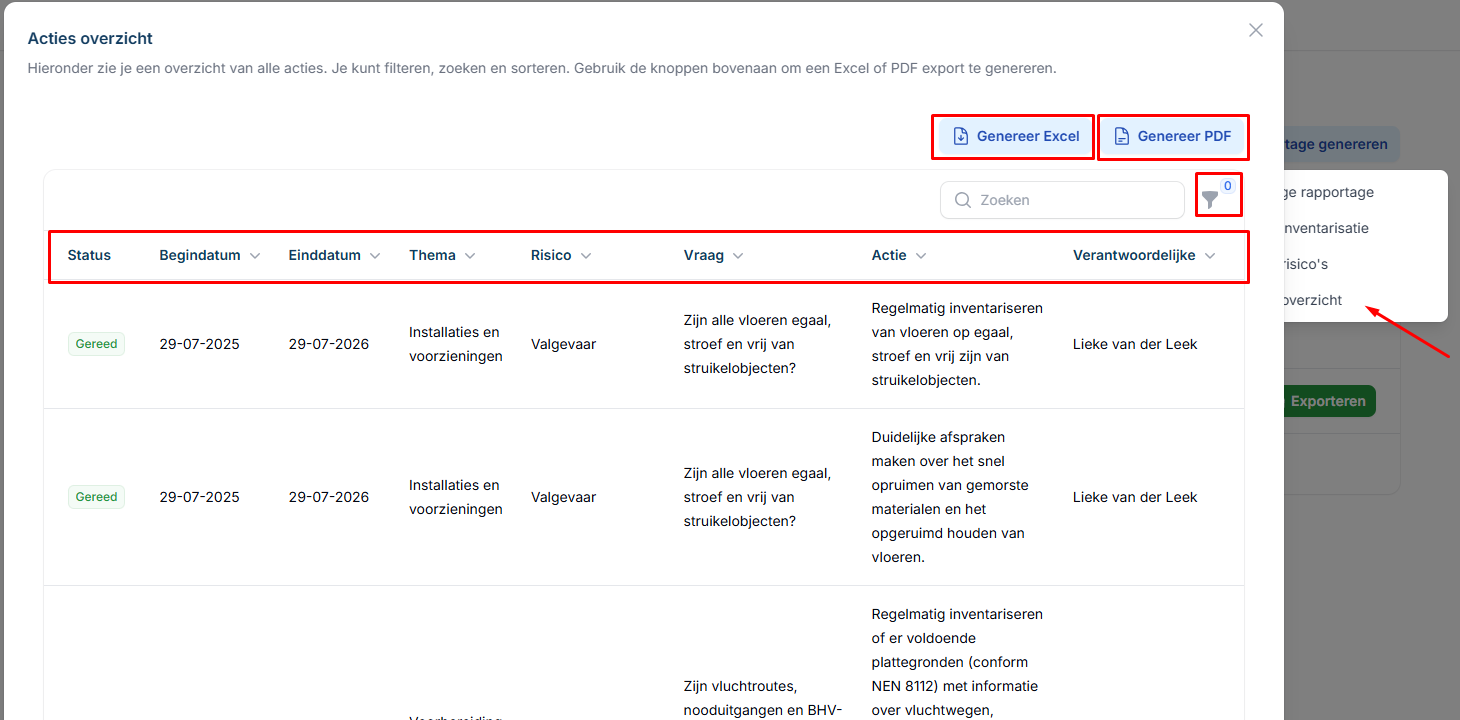
Via het menu Rapportage is het mogelijk om de volgende rapportages te genereren:
- Volledige rapportage: dit is de meest uitgebreide rapportage, waarin de volledige RI&E wordt getoond.
- Alleen inventarisatie: deze rapportage toont alle gegevens die zijn ingevuld bij de inventarisatie, waaronder de vragen, antwoorden, gekozen maatregelen en verantwoordelijken. Hiermee krijg je een overzicht van alle vragen.
- Alleen risico’s: deze rapportage heeft dezelfde opzet als de volledige rapportage, maar toont bij de inventarisatie alleen de vragen die een risico geven.
- Acties overzicht: via deze optie kun je een overzicht maken van alle acties (plan van aanpak). Om een rapportage te maken, ga je naar het menu Rapportage en klik je op Rapportage genereren. Er verschijnt nu een menu waarin je de gewenste rapportage kunt aanklikken:
Om een rapportage te maken, ga je naar het menu Rapportage en klik je op Rapportage genereren. Er verschijnt nu een menu waarin je de gewenste rapportage kunt aanklikken:
1. Volledige rapportage
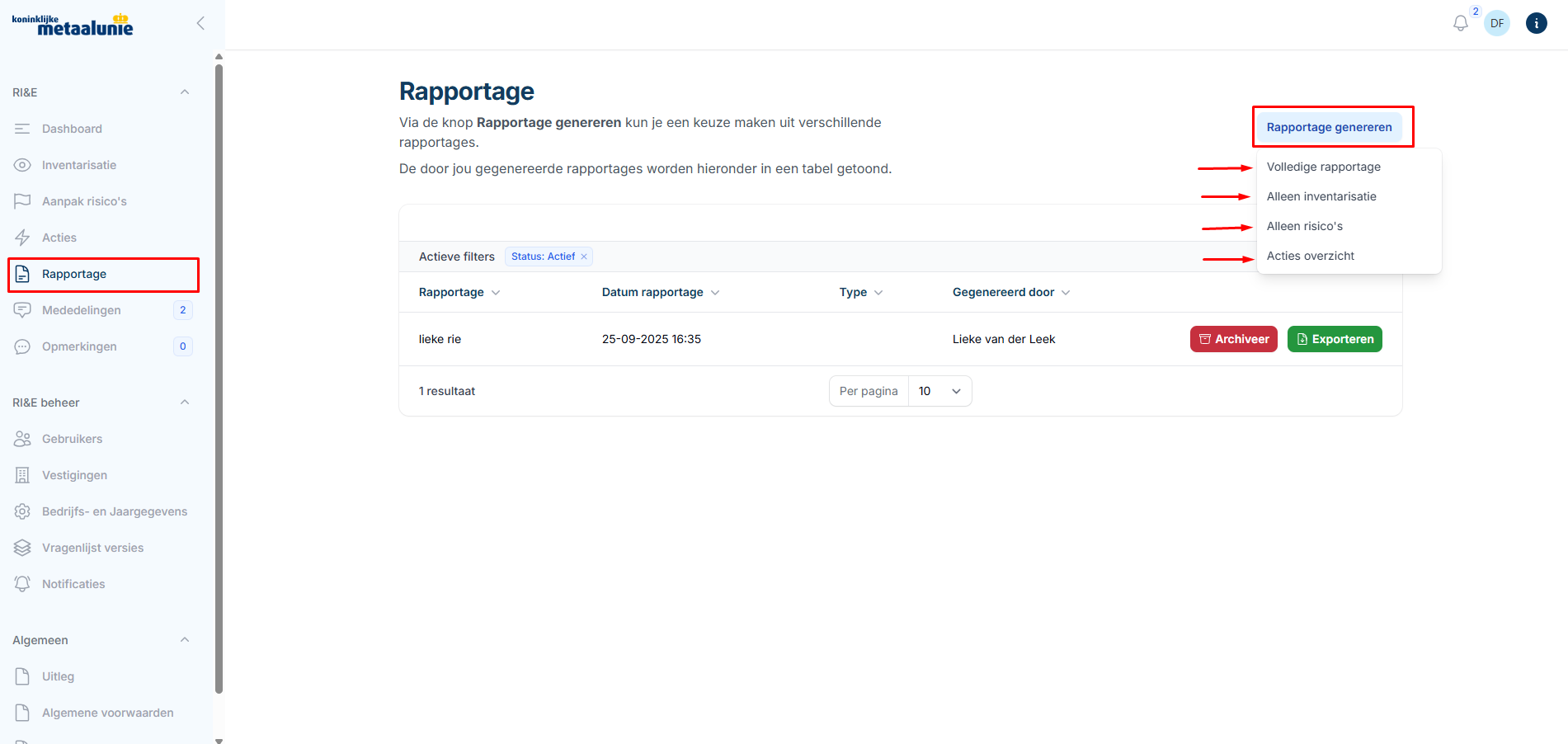
Om een volledige rapportage te kunnen maken, is een aantal aanvullende gegevens nodig.
Maak een duidelijke titel, waarmee de versie van de rapportage te herkennen is in een later stadium. Het is verstandig om ook het doel van de rapportage op te nemen in de titel.
Neem ook een overzicht op van alle namen, afdelingen en functies die hebben meegewerkt aan de RI&E en een rol hebben in het Plan van Aanpak. Ook de scope ofwel de afbakening van de RI&E is verstandig om aanvullend te omschrijven.
Indien gewenst, kun je hier ook bijlagen toevoegen. Klik hiervoor op bladeren en kies het bestand dat je in de rapportage wilt bijvoegen. Deze bijlage wordt aan het einde van de rapportage getoond.
Klik vervolgens op Genereren.
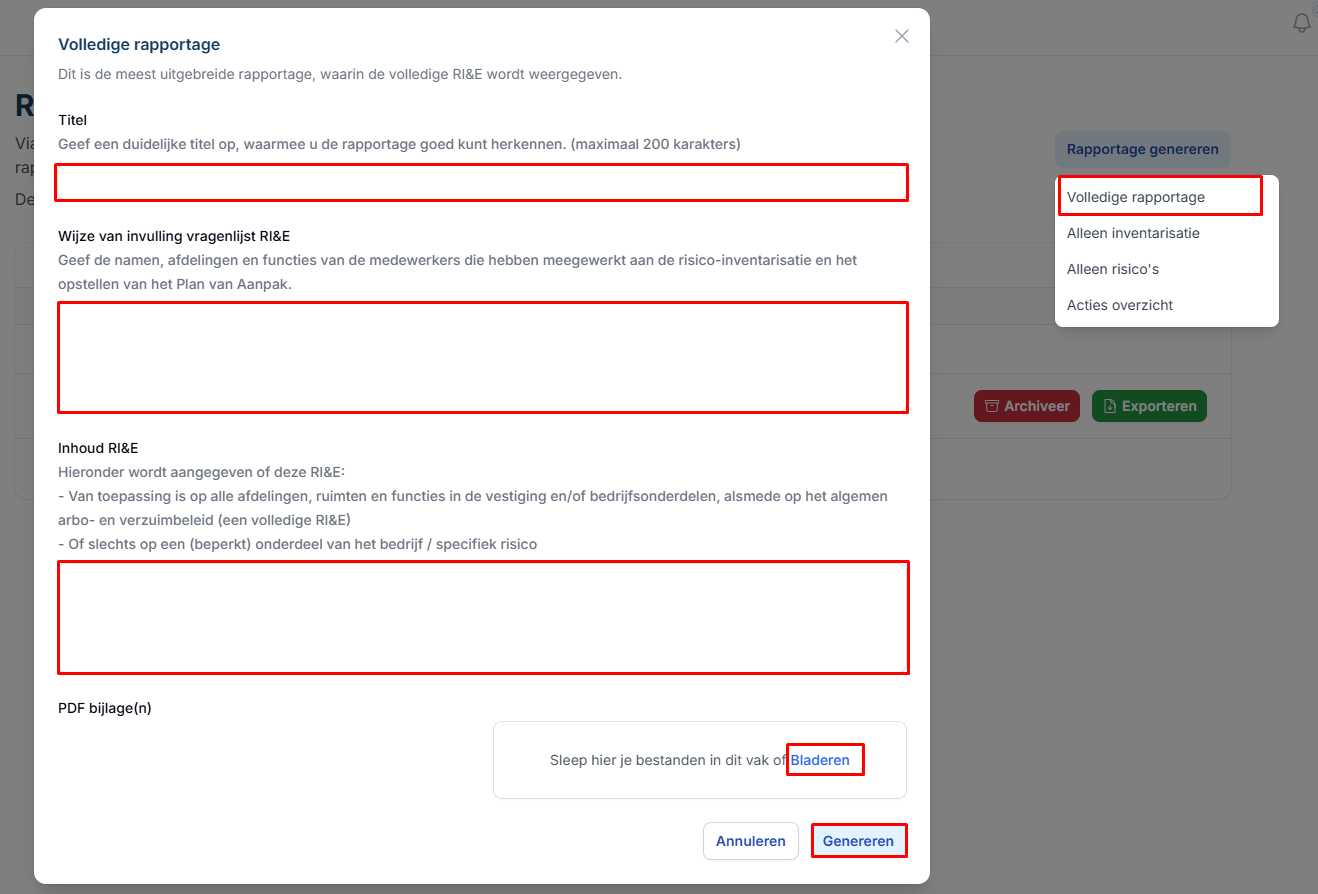
De rapportage verschijnt in het menu, waar vanuit je deze kunt exporteren:
2. Alleen inventarisatie
Indien je alleen een overzicht wilt van alle vragen, kies je de rapportage alleen inventarisatie.
Geef de rapportage eerst een duidelijke titel, waarmee je de rapportage goed kunt herkennen.
Vervolgens kun je per module aangeven welke thema's je in de rapportage wilt opnemen. Elke module wordt als inklapbare sectie getoond; klap een module open om de thema's te zien. Standaard zijn alle thema's geselecteerd, zodat de volledige inventarisatie wordt opgenomen. Vink thema's uit als je deze niet in de rapportage wilt opnemen, of gebruik de bulk-optie om alle thema's binnen een module in één keer aan of uit te zetten.
Onderaan het formulier staat de sectie Opties met twee extra keuzes:
- Alleen vragen met risico's: vink deze optie aan als je in de rapportage uitsluitend de vragen wilt tonen die een risico geven. Vragen zonder risico worden dan niet opgenomen.
- Inclusief overige risico's: met deze optie (standaard aangevinkt) worden ook de overige risico's opgenomen, oftewel risico's die niet aan een specifieke vraag zijn gekoppeld. Vink deze optie uit als je deze risico's niet in de rapportage wilt tonen.
Klik vervolgens op Genereer.
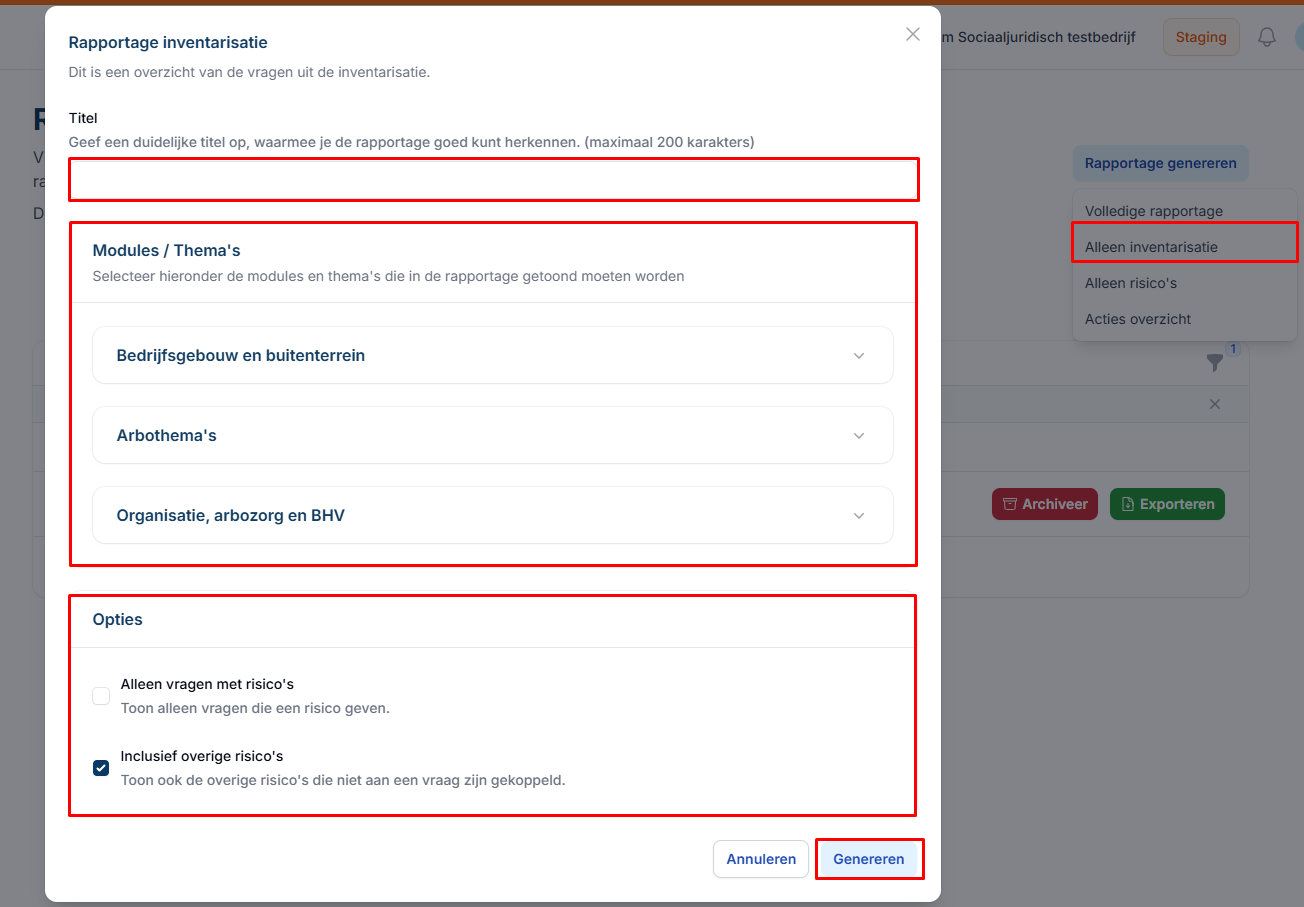
De rapportage verschijnt in het menu, waar vanuit je deze kunt exporteren.
3. Alleen risico's
Indien je een rapportage wilt met alleen de vragen die een risico geven, kies dan voor de rapportage alleen risico’s.
Om deze rapportage te kunnen maken, is een aantal aanvullende gegevens nodig.
Maak een duidelijke titel, waarmee je vermeldt dat het om een rapportage gaat waarin alleen de vragen met risico’s worden getoond. Het is verstandig om hierbij ook het doel van de rapportage op te nemen.
Neem ook een overzicht op van alle namen, afdelingen en functies die hebben meegewerkt aan de RI&E en een rol hebben in het Plan van Aanpak. Ook de scope ofwel de afbakening van de RI&E is verstandig om aanvullend te omschrijven.
Indien gewenst, kun je hier ook bijlagen toevoegen. Klik hiervoor op bladeren en kies het bestand dat je in de rapportage wilt bijvoegen. Deze bijlage wordt aan het einde van de rapportage getoond.
Klik vervolgens op Genereren.
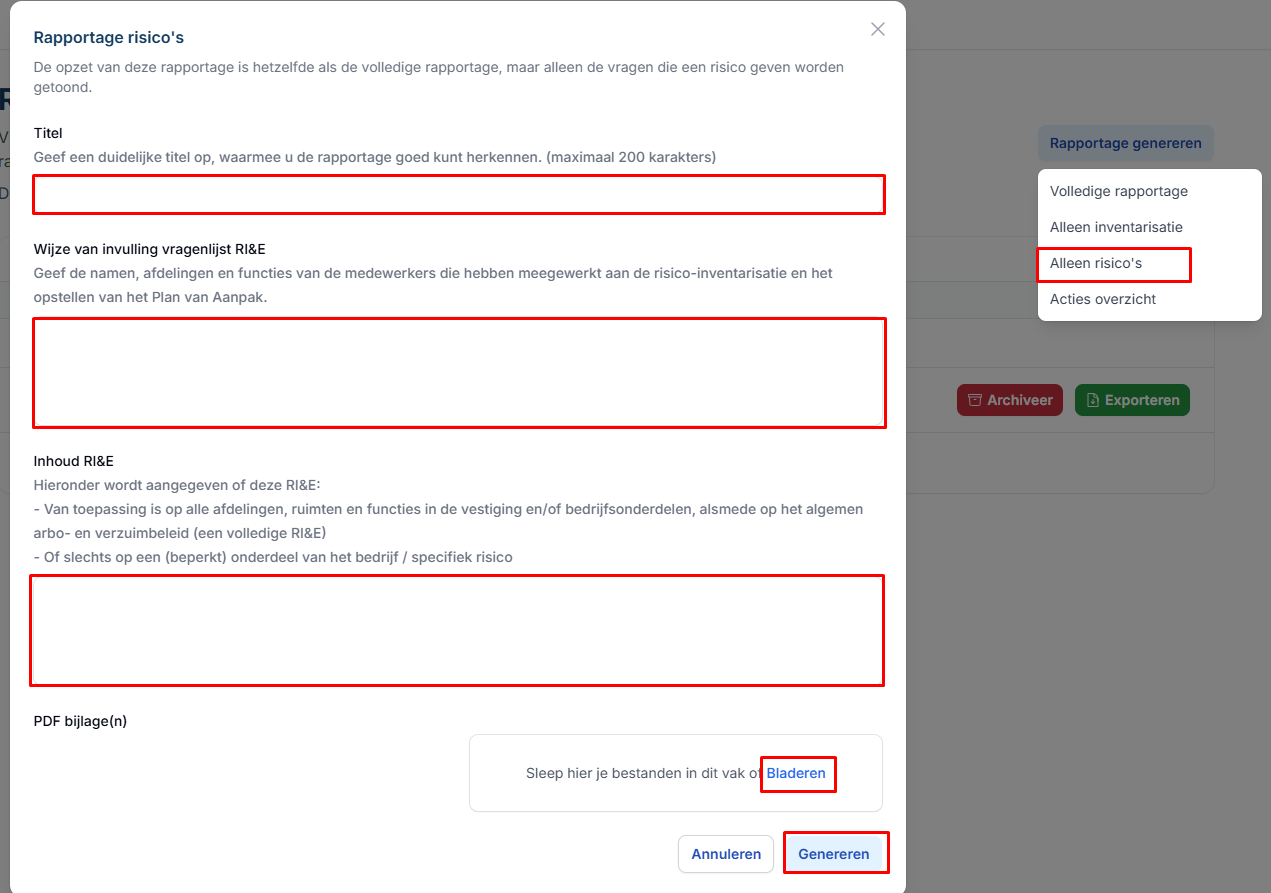
De rapportage verschijnt in het menu, waar vanuit je deze kunt exporteren.
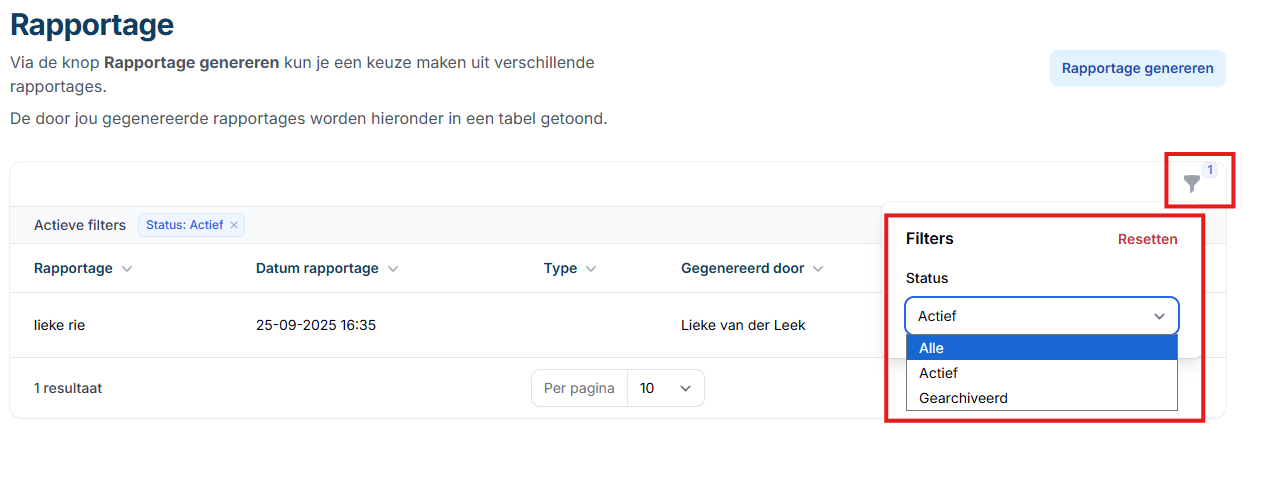
Met het filter voor Alle, Actief of Gearchiveerd kun je een keuze maken. Een eenmaal gemaakte rapportage blijft dus altijd behouden in de RI&E.
4. Acties overzicht
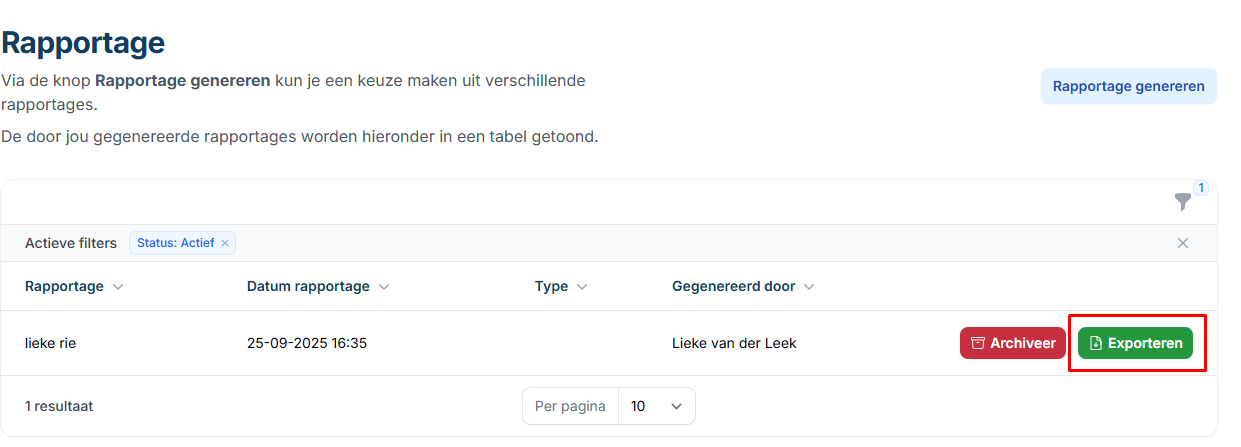
Indien je een rapportage wilt maken van alleen alle acties die aan risico’s gekoppeld zijn, dan kun je alle acties exporteren naar een Excel of pdf-document. Klik hiervoor op acties overzicht.
Er verschijnt dan een pop-up scherm, waarin je kunt sorteren en filteren. Vervolgens kies je voor Genereer Excel of Genereer PDF:
Het overzicht wordt direct gegenereerd en verschijnt dus niet in het menu onder rapportages